
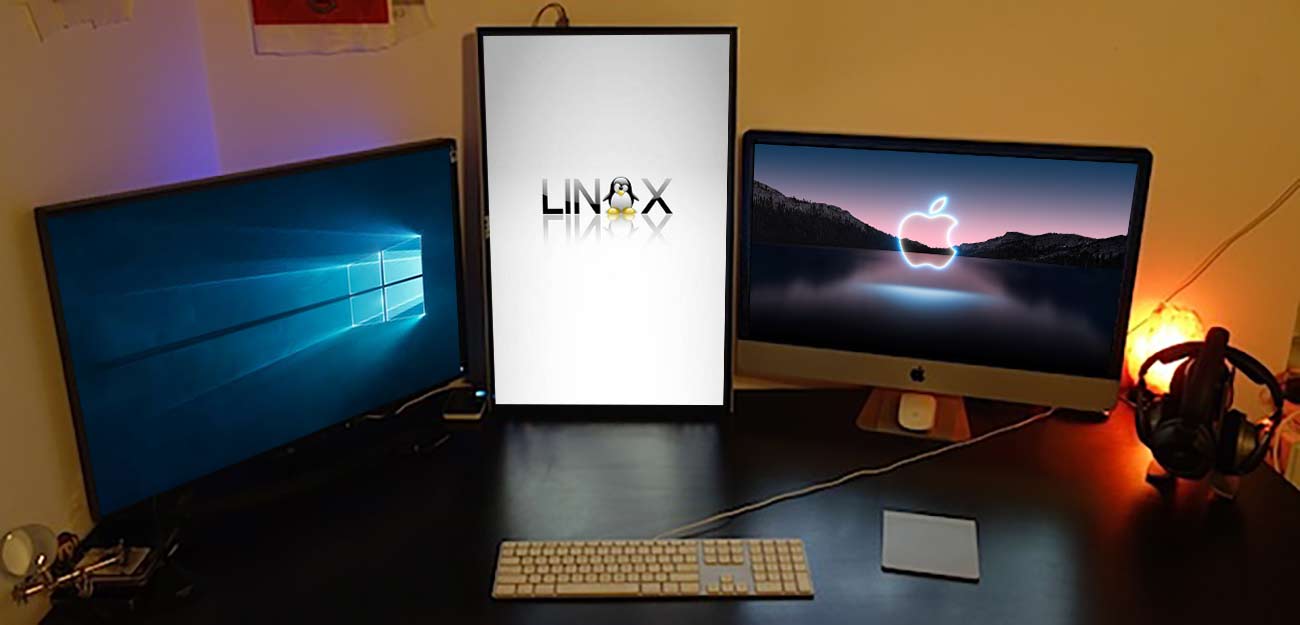
一个对效率要求极高的生产者来说,只用一台机器一个屏幕肯定是不能代表最先进的生产力的。运用两台电脑,两套键鼠,这个时候在切换的时候就会略显麻烦,与耗时。如果一套键盘鼠标就可以无缝切换,那就完美了。 这时,input leap就帮上大忙了。input leap是Barrier的前身,Barrier在2021年就停止开发了,支持老旧的硬件与系统。后来开发者转去开发了input leap并抛弃了对旧系统的支持。 如果有罗技的键鼠的话,某些高端设备直接就支持flow功能就是在不同的设备不同的操作系统之间无缝地共用一套键鼠。就像是同一台电脑的多个屏幕一样丝滑。 Input Leap 和 Logitech Flow 都是让一套键盘和鼠标无缝控制多台电脑的工具,即使是不同的操作系统也可以轻松切换和操作。 Input Leap Logitech Flow 对比 功能 Input Leap Logitech Flow 操作系统支持 Windows, macOS, Linux Windows, macOS 剪贴板共享 支持 支持 文件拖拽 不支持 支持 硬件依赖 无 需要支持的罗技设备 配置难度 中 低 开源免费 是 否 Logitech Flow 只支持特定的硬件,与两大操作系统,即Windows和MacOS。 但input leap支持就广了,可以说支持任何键盘与鼠标,支持几乎所有的操作系统。像Linux系的debian, fedora, ubuntu, 还有一个通用的linux x86;Windows 10,Windows11, 和MacOS 10.15及以上,可以说是几乎所有的X86硬件了。还支持MacOS AppleSilicon。 不管你的键盘鼠标是蓝牙的还是USB有线连接的通通都支持。 而且 […]
关于Mac电脑外接显示器使用hiDPI的几个方案
苹果电脑开始使用 HiDPI 屏幕(也称 Retina 屏幕)的时间可以追溯到 2012年6月11日,这是苹果首次推出 Retina MacBook Pro 的日期。而2014年的iMac Retina 5K,更是将桌面电脑的的层次带上了5k级别,分辨率达到了5120×2880。当时网上还一度流传出了名句:买iMac相当于是买屏幕送电脑啊! 自此,桌面电脑开始进入Retina时代。还记得当时第一次接触时给这个屏幕给惊艳了,显示极为细腻,可以用赏心悦目来形容。 任何一个接触过Retina显示器的朋友应该都无法再回到没有高分辨率的显示器了。哪怕是用回windows,也只能用高分辨率来放大显示了。 当时第三方显示器普遍还停留在1600×900或是1080p的低分辨率阶段。那时的mac外接屏幕还没有开户hiDPi的说法。后来的2.5k显示器出来,消费者才意识到在MacOS上开启hiDPi的重要性,那在视觉效果上可谓是提升了一个档次。 DPI 是 Dots Per Inch 的缩写,意为“每英寸点数”。越大,表示像素点越密。在人眼中感觉就越细腻清晰。但MacOS并不是支持你在任意显示器上开户hiDPi。 在 macOS 上,当你外接显示器时,系统会根据显示器的 DPI(每英寸像素密度) 决定是否启用 HiDPI(Retina 模式)。macOS 的默认行为是:当显示器的 DPI 小于 110-120(约)时,不会启用 HiDPI 模式,而是按原始分辨率进行显示。更甚者,一些不知名显示器的尺寸没有被MacOS识别,它也不会开启HiDPI模式。 那么就得用第三方的软件,或者其它方式来让MacOS开启HiDPI模式。 方式1,one-key-hidpi One-Key-HiDPI 是一个开源的 macOS 脚本工具,可以轻松在不支持 HiDPI 模式的外接显示器上强制启用 HiDPI(即“Retina 模式”),以获得更清晰的文字和图像显示效果。它托管在github上面。 特点 使用方法 完成设置后,可能需要重启 macOS 或断开并重新连接显示器。 方式2,替换系统内此显示器的配置文件 原理:当你插入显示器后,系统内会识别显示器并把显示器文件保存在硬盘上。我们通过更改这个显示器文件来让macOS认为这是一台高分辨率的显示器,并且把我们想要的分辨率告诉它,以让系统开启HiDPI模式。 步骤 1. 找到外接显示器的 displayVendorID 和 displayProductID 2. 定位显示器配置文件 在以下路径找到对应显示器的配置文件:/System/Library/Displays/Contents/Resources/Overrides/DisplayVendorID-XXXX/ 如果不存在该文件夹或文件,可以复制类似的配置文件作为模板。 3. 修改或替换配置文件 这个方式需要一定的动手能力,不适合小白操作。并且不适用于M系列的处理器。 方式3,软件Betterdisplay BetterDisplay 是一款 macOS 第三方工具,用于增强显示器的功能和管理,包括轻松启用外接显示器的 HiDPI 模式。它是 SwitchResX 的替代品,但操作更简便,界面更现代化,适合普通用户和专业用户使用。 BetterDisplay 的主要功能 它还支持虚拟显示器,显示器设置增强,和HDR与颜色支持。等等。 Betterdisplay非常适用新老用户,容易操作,也有高级设置。支持从上古Mac硬件到最新的M4系列macbook。 方式4, SwitchResX SwitchResX是一个古老的软件并且至今都有在更新。小编从2014年接触retina屏幕开始就有在第三方外接屏幕上用过这个软件了。 SwitchResX 是一个功能强大的 macOS 显示管理工具,支持自定义分辨率和开启 HiDPI 模式。 方式5,修改 EDID(显示器固件信息) 通过修改显示器的 EDID(Extended Display Identification Data) […]
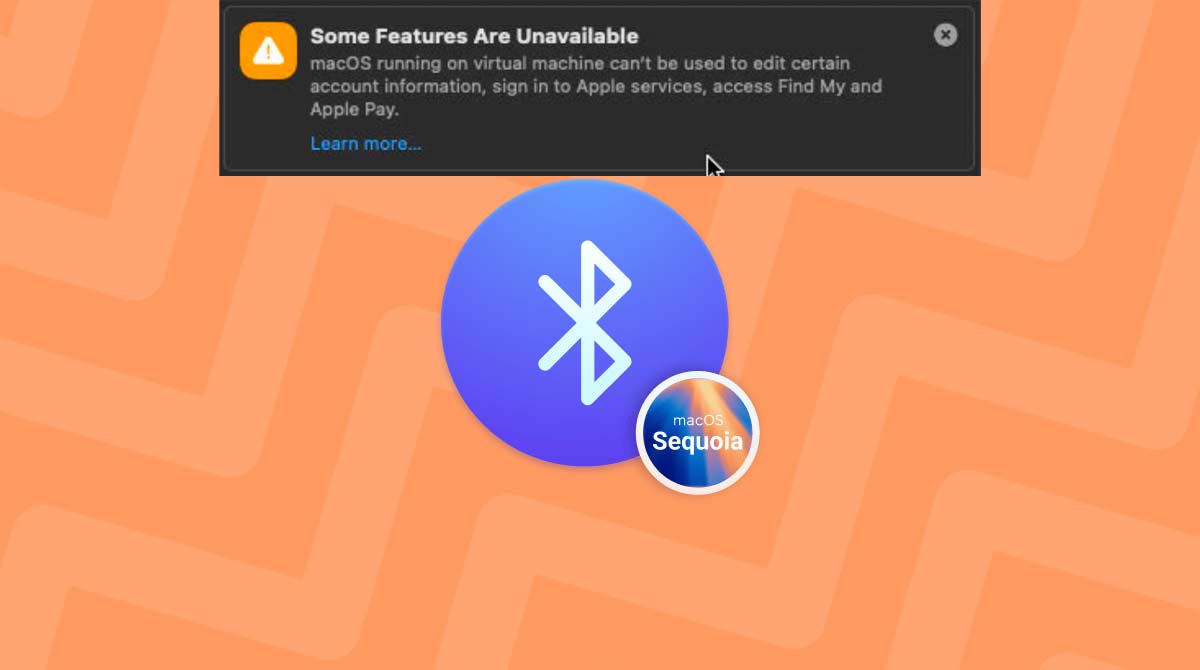
No Bluetooth or iCloud in Sonoma/Sequoia VMs
After upgrading to Sonoma or Sequoia, Bluetooth functionality is completely unavailable in VMs. But don’t worry—there’s a fix. According to this thread: https://forum.proxmox.com/threads/anyone-can-make-bluetooth-work-on-sonoma.153301/post-697832 It’s possible to use OpenCore to make macOS think, “I’m not running in a VM.” With OCC GUI: Go to Kernel -> Patch and add two new items as follows: Identifier Base […]

无头armbian(没有显示器)上安装桌面和浏览器 chromium (用以让 VNC 远程桌面控制)
必备软件 1,Xorg Dummy Driver:用于创建虚拟显示器,特别适合无物理显示器连接的服务器环境。 2,XFCE4:轻量级桌面环境,适合远程桌面使用。 3,Chromium 浏览器:适合在 ARM64 架构上运行的浏览器。 4,X11 自带的 VNC 服务:无需额外安装 vncserver 软件包,利用 X11 自带的 VNC 功能即可。 配置和步骤 1. 配置虚拟显示器 创建虚拟显示器配置文件 /etc/X11/xorg.conf.d/10-dummy.conf,内容如下: 2. 设置默认桌面为 XFCE 修改 ~/.xinitrc 文件或 VNC 配置文件,添加以下内容以在启动时加载 XFCE: 3. 启用 X11 自带的 VNC 服务 sudo apt install x11vnc 修改 /etc/X11/xorg.conf 或其他配置文件,以便启用 X11 自带的 VNC 服务。示例设置如下: 然后重启 X 服务,确保 VNC 服务开启。 在上方法似乎在x86无效,可用service的方式: 4. 连接到 VNC 并运行 […]
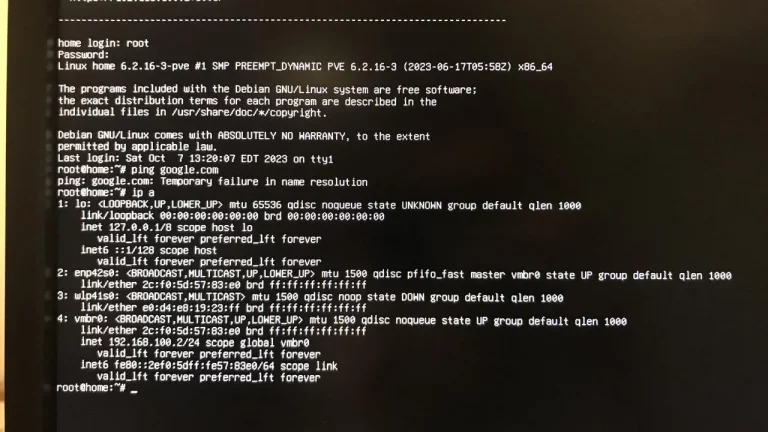
To access PVE host console after blacklist Graphic Cards and without network
I changed the network settings, but I made a mistake. As a result, I can’t access the web GUI. Additionally, I have GPU pass-through enabled, and the GPU driver is in the blacklist, resulting in no video output. In this case I am not able to connect to the host using ssh or webUI. Solution: […]
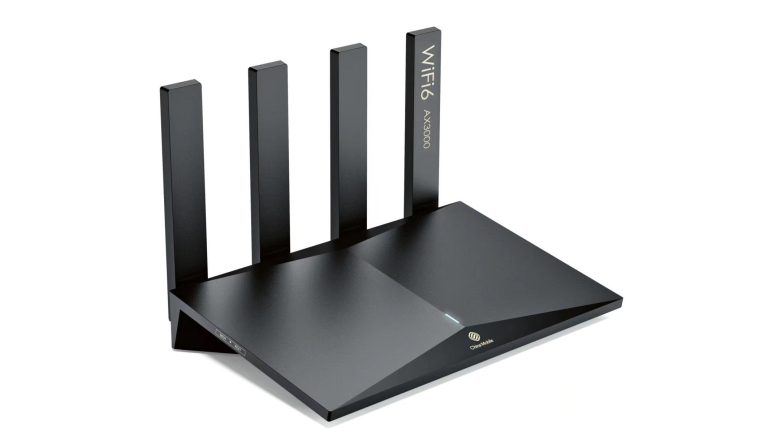
OpenWRT running on a dual-core (MT7981 2xA53) handles Plex Server smoothly.
Based on the information provided in this post, I installed Plex Media Server on my RAX3000M Router, which is equipped with only a dual-core processor, 1GB of RAM, and a USB 3.0 HDD attached. https://forum.openwrt.org/t/plex-media-server-for-openwrt/179676 No transcoding is required; the content is played in its original quality. Take note of the CPU usage while the […]
Passwall的log文件太大,定时删除与重启
TCP转发的log文件在:/tmp/etc/passwall/acl/default/TCP.log 可以看到,一天多的时间就有了6m多的日志。可以设置一个定时删除的脚本。 设置定时运行,crontab -e 设置每天6点执行一次。
openWRT之更改分区大小-RAX3000M>104m以上任意大小
前言 之所以会知道这个东西是前天入手了移动RAX3000M 64G EMMC 算力版 我有一定的洁癖,固件要用官方的。插件自己动手装。不用的插件就不装。 按照官方教程: 从官方教程里摘抄出来的: 正文-如何扩展系统分区并扩容/overlay和根分区/ 无论怎么做,都无法让系统在开机的时候挂载,所以进系统后,根分区都没有变化,软件里一直是只有92M!!!! 查阅了大量资料,最终在官方的两个链接知道,这是一个缺陷。挂载别的分区到/overlay只有在NAND开机的系统上才可以?????只要/overlay不是在/proc/mtd 上面的,都不能在启动阶段读取fatab。 如此,那怎么办?实在没法就得从分区扩容入手了。 刚好看到这篇: 这个兄弟面临和我一样的问题。在回答中,有个答案链接: 里面有一个叫Sailor的,回答可以直接调整系统分区大小。实际上,他说的不详细,但他说的是对的。 答案里说的是香蕉派的一个路由板。处理器和RAX3000M一样,而且讨论的也是emmc的空间问题。 这里我们说的是/dev/mmcblk0p5这个系统盘。如下图: 可以看到系统盘 /dev/mmcblk0p5只有104m。 我们可以用cfdisk,来给它扩容。 然后我们就看到了cfdisk的界面,我没有截图,大概如下图: 这时选中/dev/mmcblk0p5,然后选Resize,默认回车好像就是扩容了后面的全部剩余空间。这里我是只扩容了2GB,如下图。记得要Write,保存一下,再退出。 这时你会看到 /dev/mmcblk0p5有了2个GB,或者是58GB。重启,固件却依然是92m的/overlay。 我到这一步时是直接就sysupgrade, 就是直接在luci网页重新刷了固件。 刷完后/overlay和 / 根分区直接就是2G,就是你分的容量。至此折腾结束。
openWRT挂载外置U盘来扩展空间/overlay
openWRT大部份路由的ROM都非常小,很多还停留在128M这里。 安装完系统可以看到overlay的可用空间很小,这个空间也是安装软件的可用空间。 此时可以利用usb接口外接U盘来扩展这个空间。实现原理是挂载到/overlay这里。 https://blog.csdn.net/hzlarm/article/details/103264651 可以参考以上链接。 编辑/etc/config/fstab 来启用开机挂载。 正常情况下,重启之后会在/overlay 和/ 根分区都实现扩容。
OpenWRT之用几年之23.05.3记
正确安装dnsmasq-full的方式。如果先卸载掉dnsmasq的话有可能因为没有了dns服务而安装不了full版。那就会比较麻烦一点。所以用以下方式安装会方便很多。 0, 部署ddns.sh,动态DDNS。 1,安装openclash https://github.com/vernesong/OpenClash/releases 因为openwrt 24.10.1是ntfables, 所以使用下面的 然后scp上传luci-app-openclash_0.46.086_all.ipk 然后opkg install -i luci-app-openclash_0.46.086_all.ipk 2,